
一、功能介绍
「面料上身」和「服装改色」是 FD+ 提供的AI材质替换功能。用户可上传服装款式图与目标面料图,系统将在保持版型结构不变的前提下,将目标面料的纹理与质感智能映射到服装上,生成高真实度的成衣效果图。
功能能够保留服装原有的褶皱、光影与层次关系,同时准确呈现不同面料的视觉特征(如光泽、粗糙度、反射等),实现接近实拍效果的虚拟打样。服装改色 AI 对指定区域进行精准换色,在保持面料质感与光影结构的基础上,实现自然真实的颜色替换效果。
二、功能价值
1. 实现虚拟打样预览
无需实际打样,即可预览不同面料在成衣上的效果。
2. 降低开发与打样成本
减少面料采购与反复打样成本,提高研发效率。
3. 快速扩展SKU组合
同一款式可快速生成多种材质版本,丰富商品组合。
4. 提升设计决策效率
通过直观对比不同面料效果,快速筛选更优方案。
5. 加强供应链协同
可直接使用面料样卡图进行效果验证,提高沟通效率。
三、面料上身功能操作步骤
步骤一:进入【面料上身】功能
● 打开FD+,进入【服装设计】模块,点击「面料上身」功能。
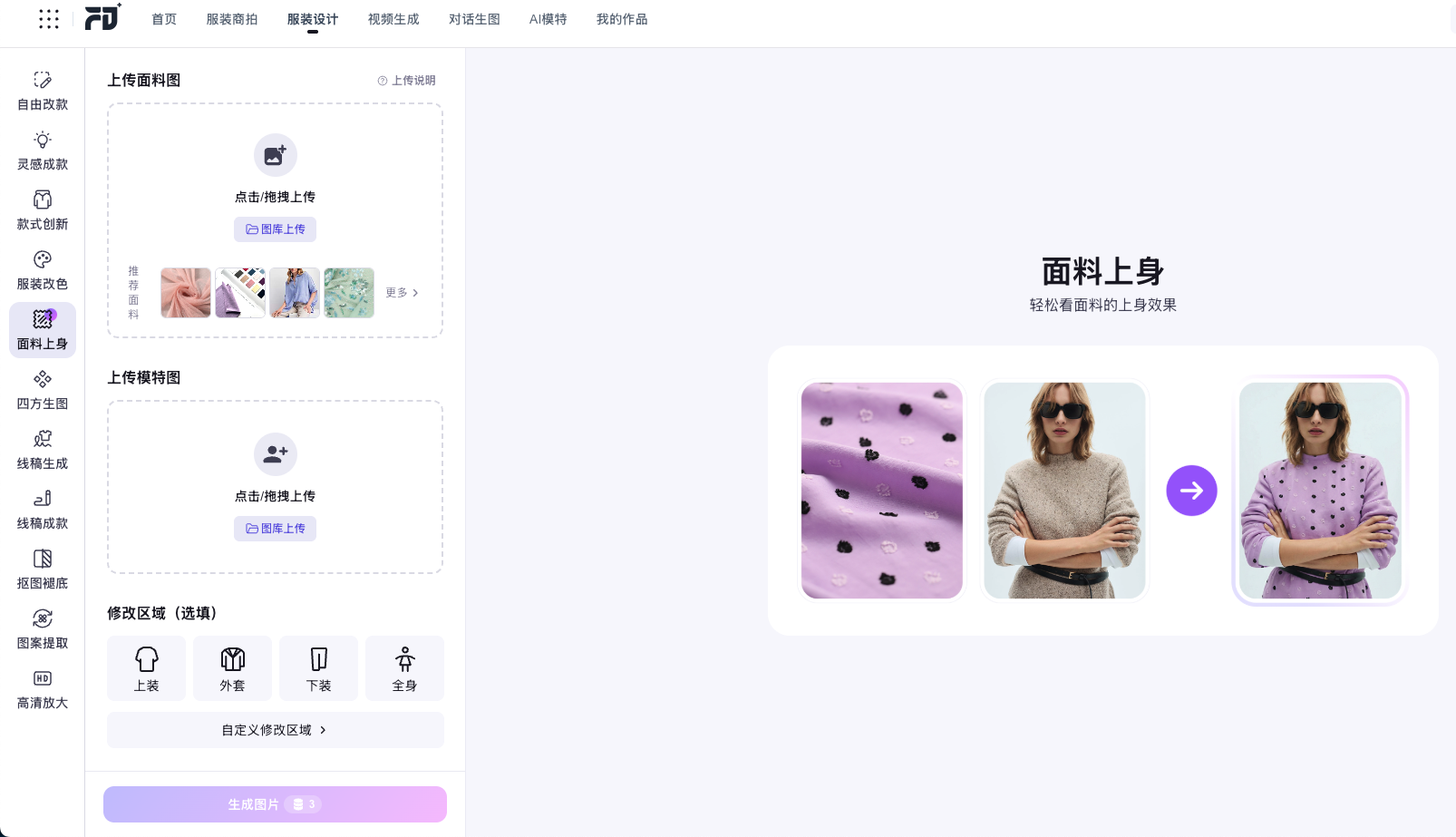
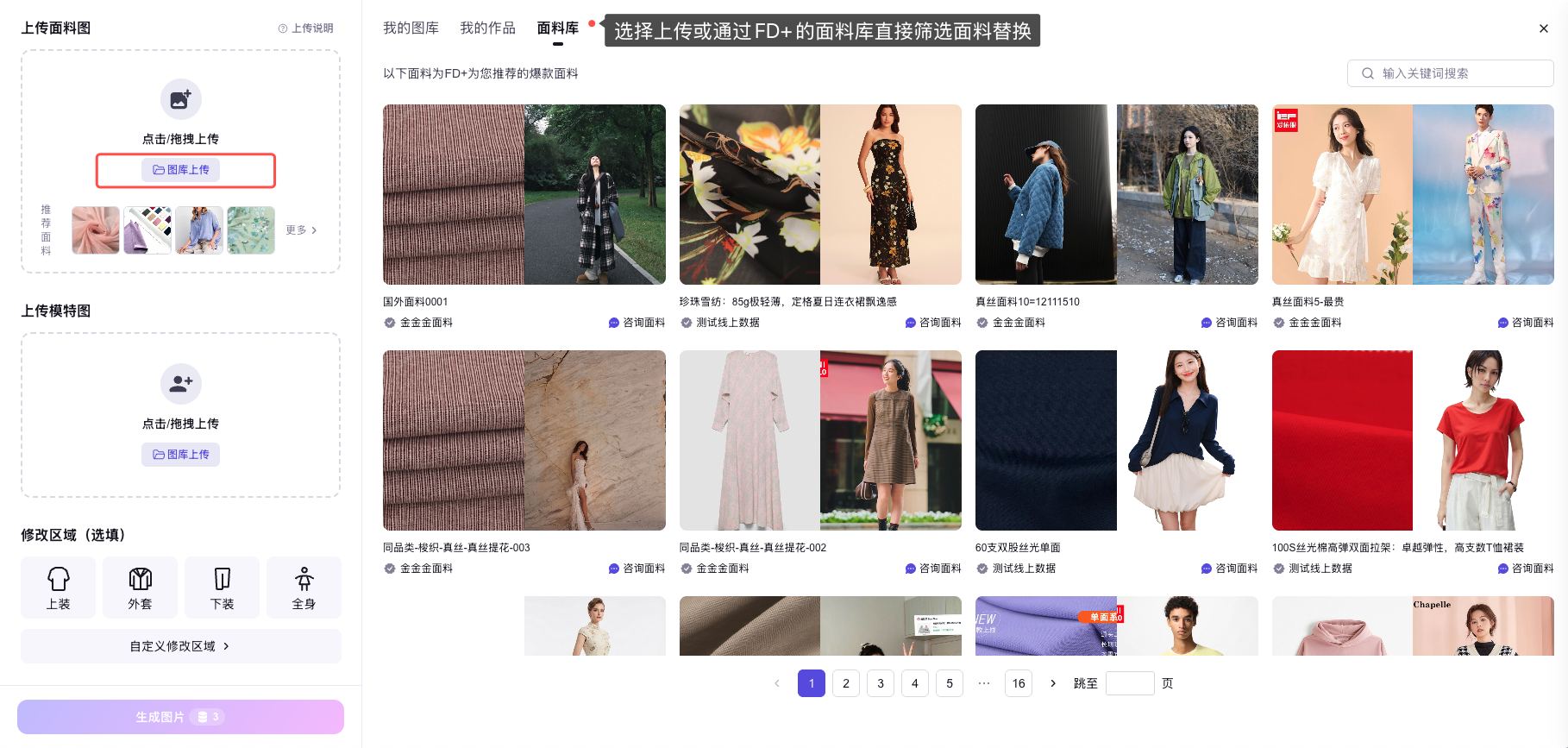
步骤二:上传面料图
● 点击“上传面料图”,选择想要替换的面料,FD+支持本地上传,或通过线上面料库精选推荐各类爆款面料直接使用
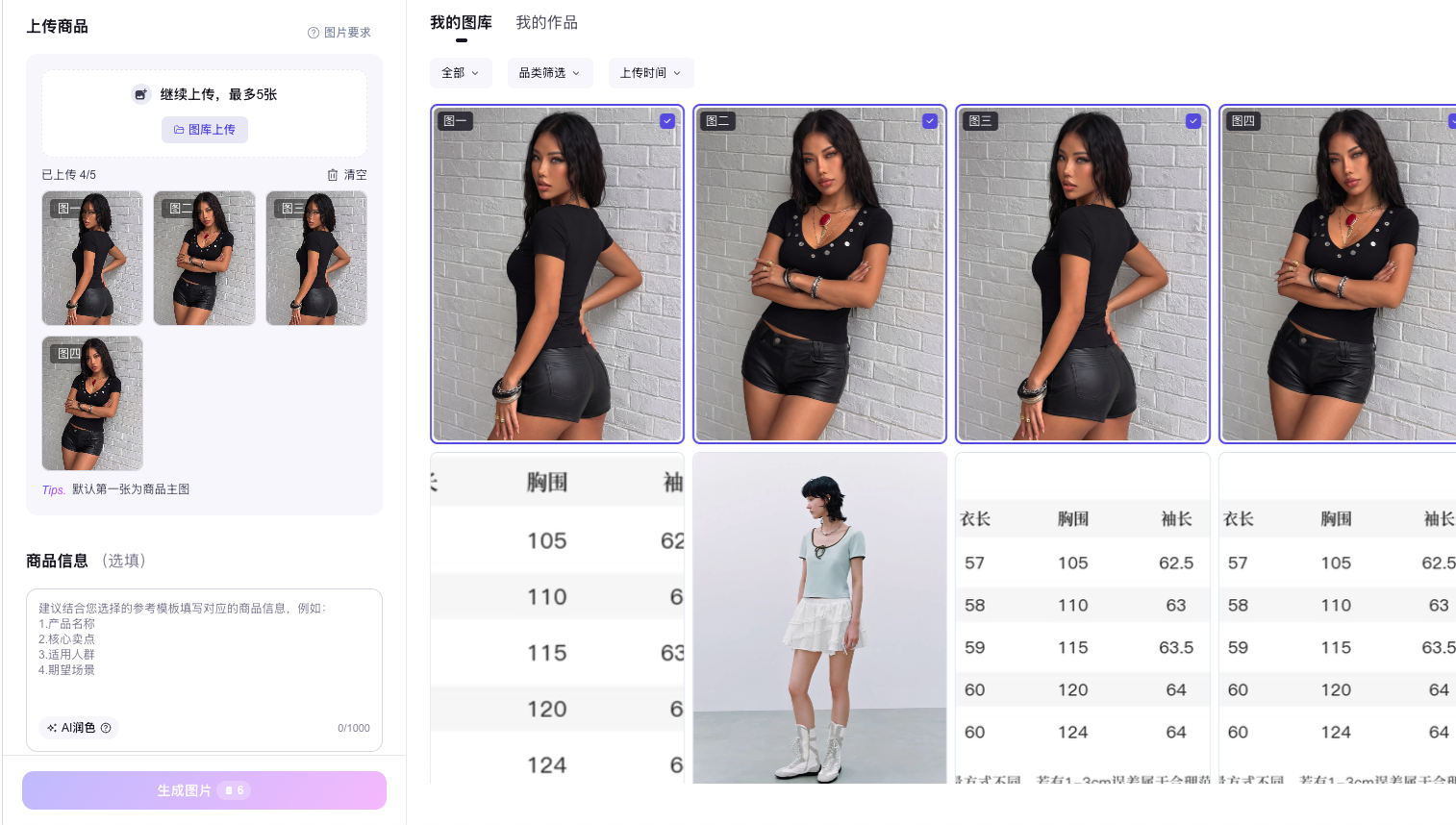
步骤三:上传服装款式图
● 点击“上传款式图”,选择需要替换面料或图案的款式图,支持从电脑拖拽图片,或在历史生成的图库中上传款式
步骤四:选择需要修改面料的款式位置
● 通过选择上衣、外套、下装或全身,选择需要修改的位置
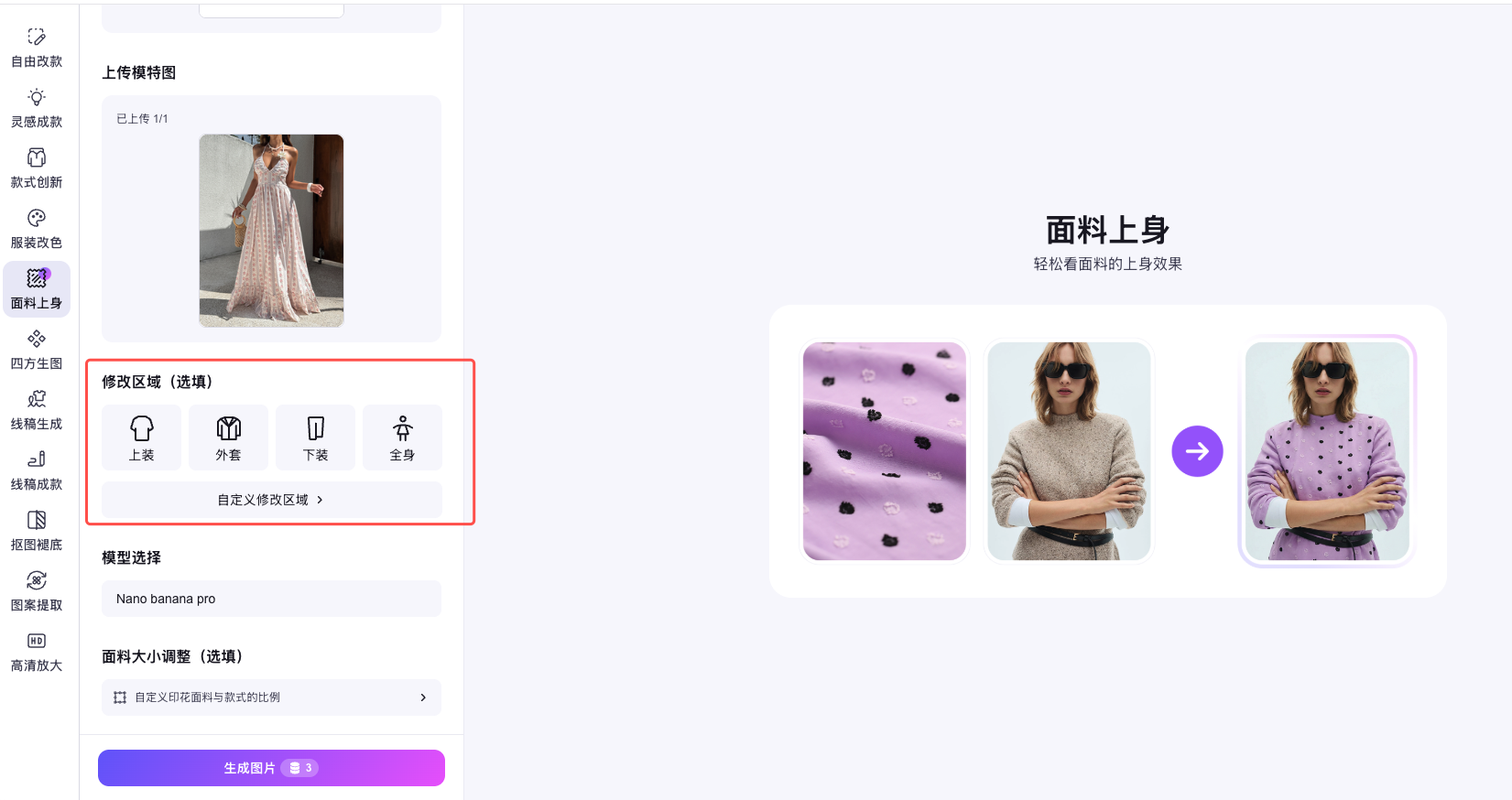
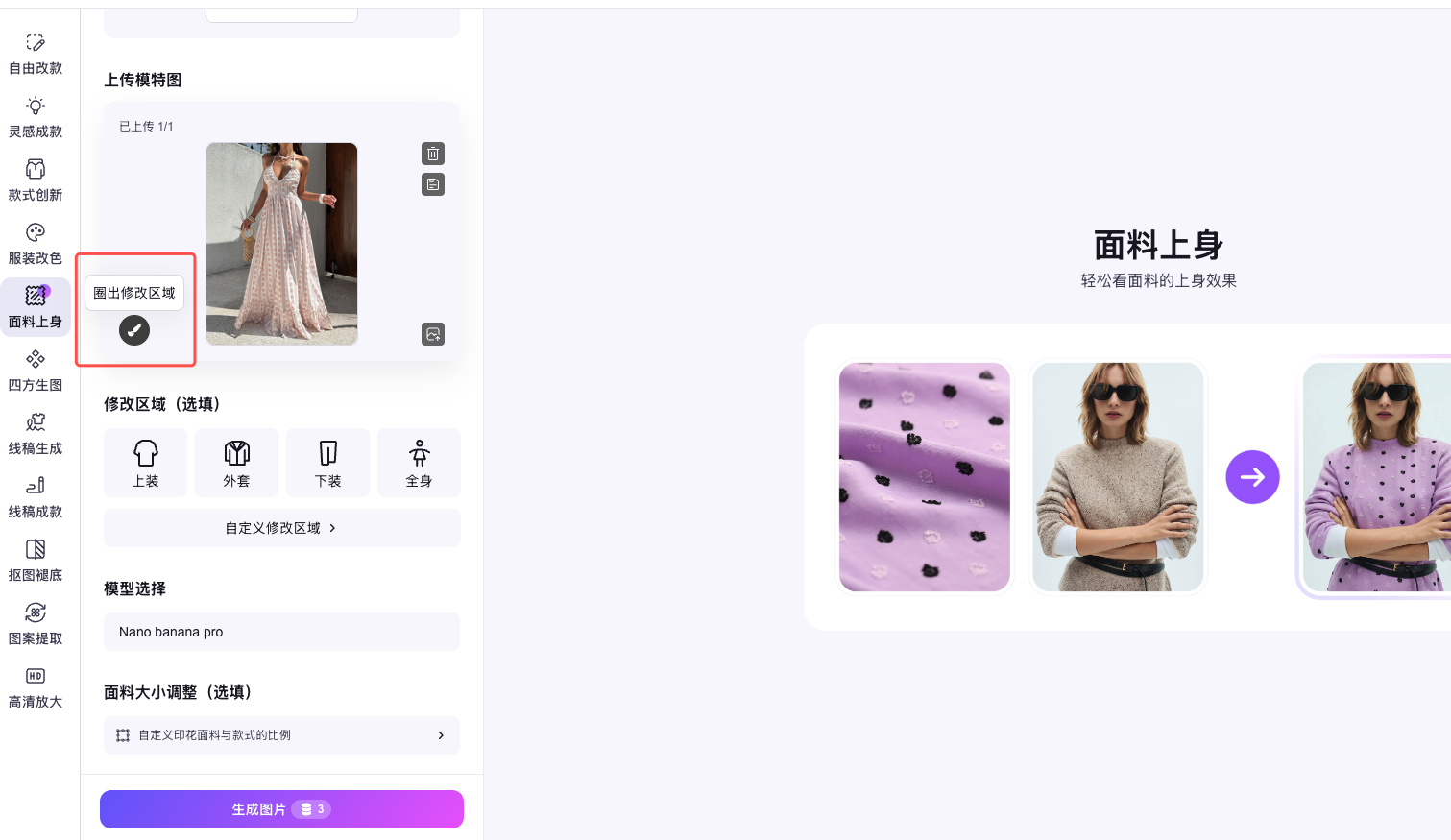
- 如有其他需要修改细节的位置,例如仅修改袖口领口,可点击「自定义修改区域」涂抹所需要修改的位置,例如涂抹裙子
步骤五:调整面料纹理的大小
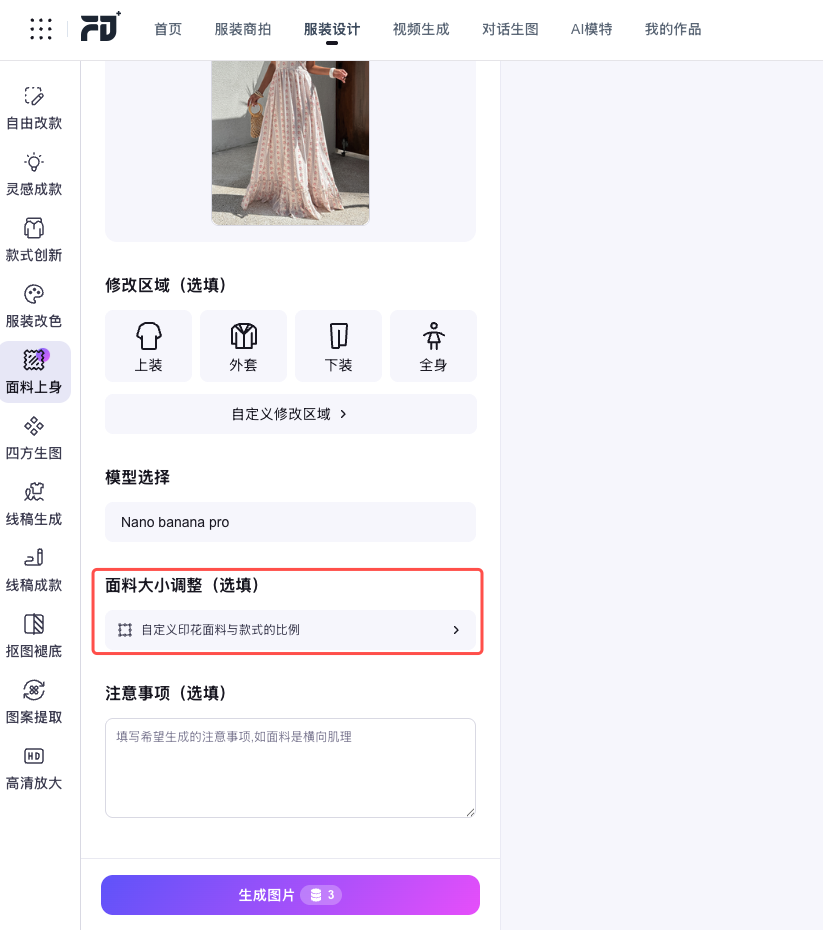
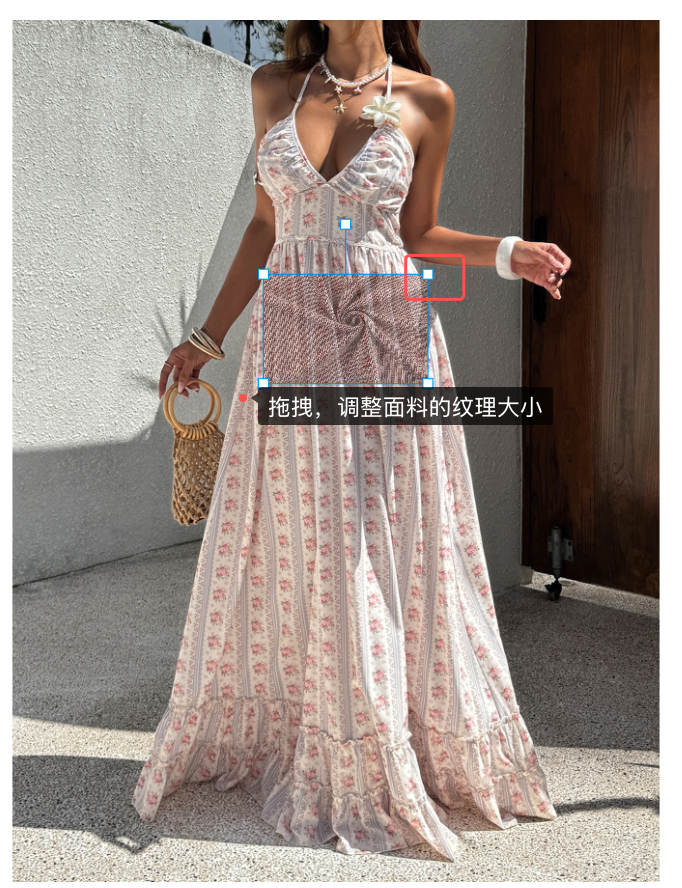
● 如果上传的为存在图案或纹理的面料,需要调整面料纹理的大小,可点击「面料大小调整」功能,进行纹理大小的调整
步骤六:通过提示词调整额外注意事项
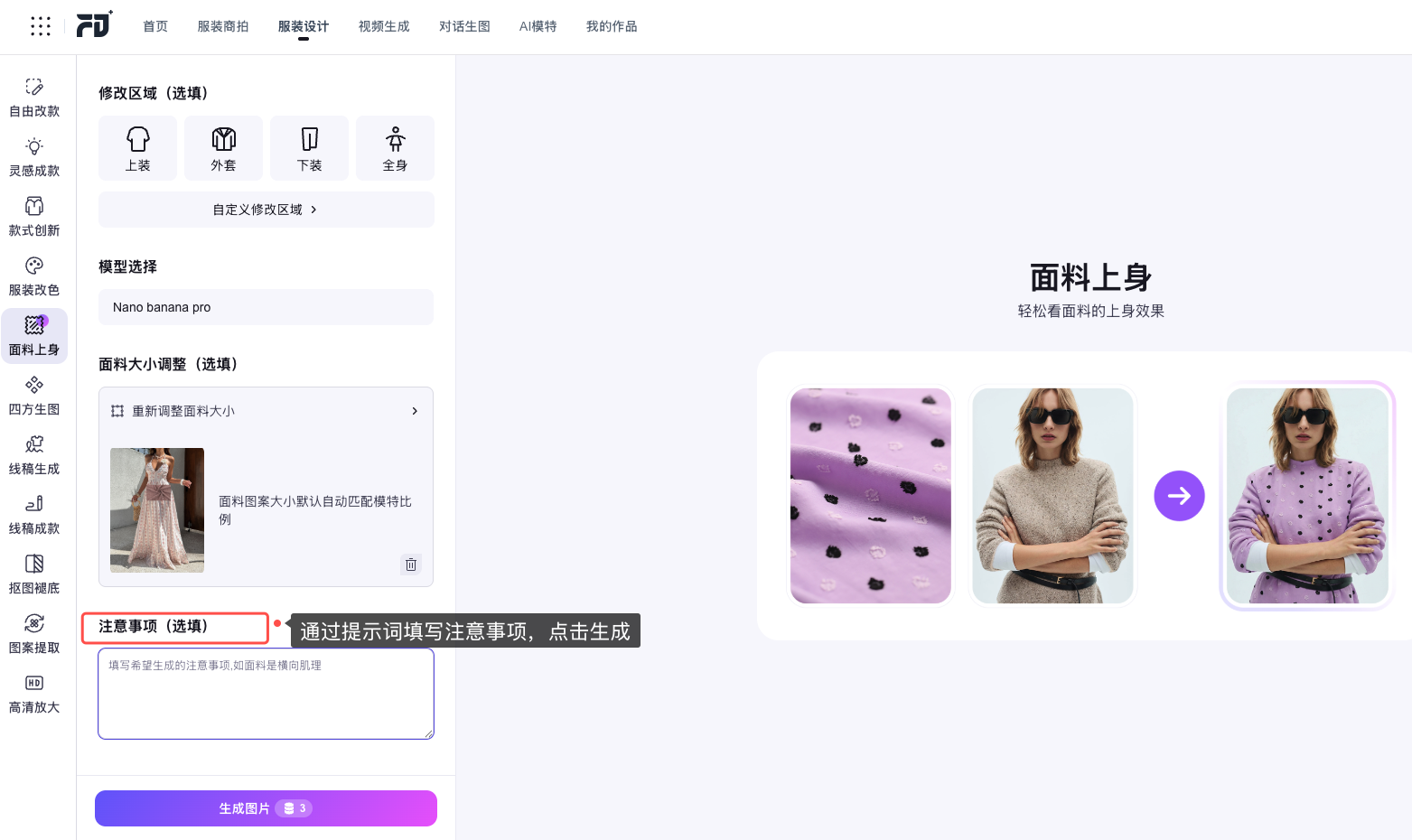
● 如果上传的面料较为复杂,需要额外调整面料的细节,例如原来是竖线纹理,需要调整为横向纹理,可以通过注意事项进行提示词的控制
四、服装改色操作步骤
步骤一:进入【服装改色功能】功能
● 打开FD+,进入【服装设计】模块,点击「服装改色」功能。
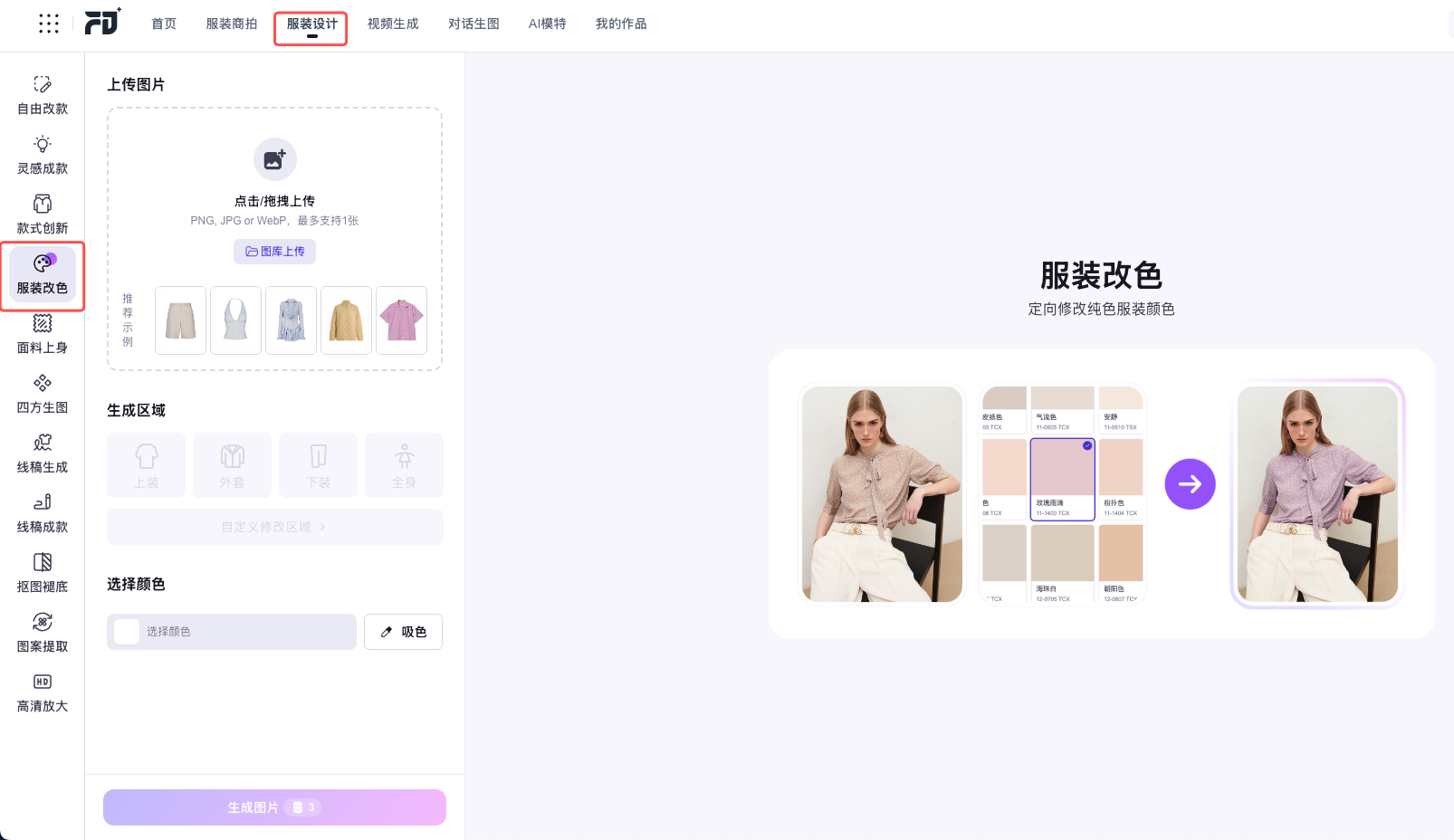
步骤二:上传需要改色的服装
● 点击“上传款式图”,选择需要改色的服装,支持从电脑拖拽图片,或在历史生成的图库中上传款式
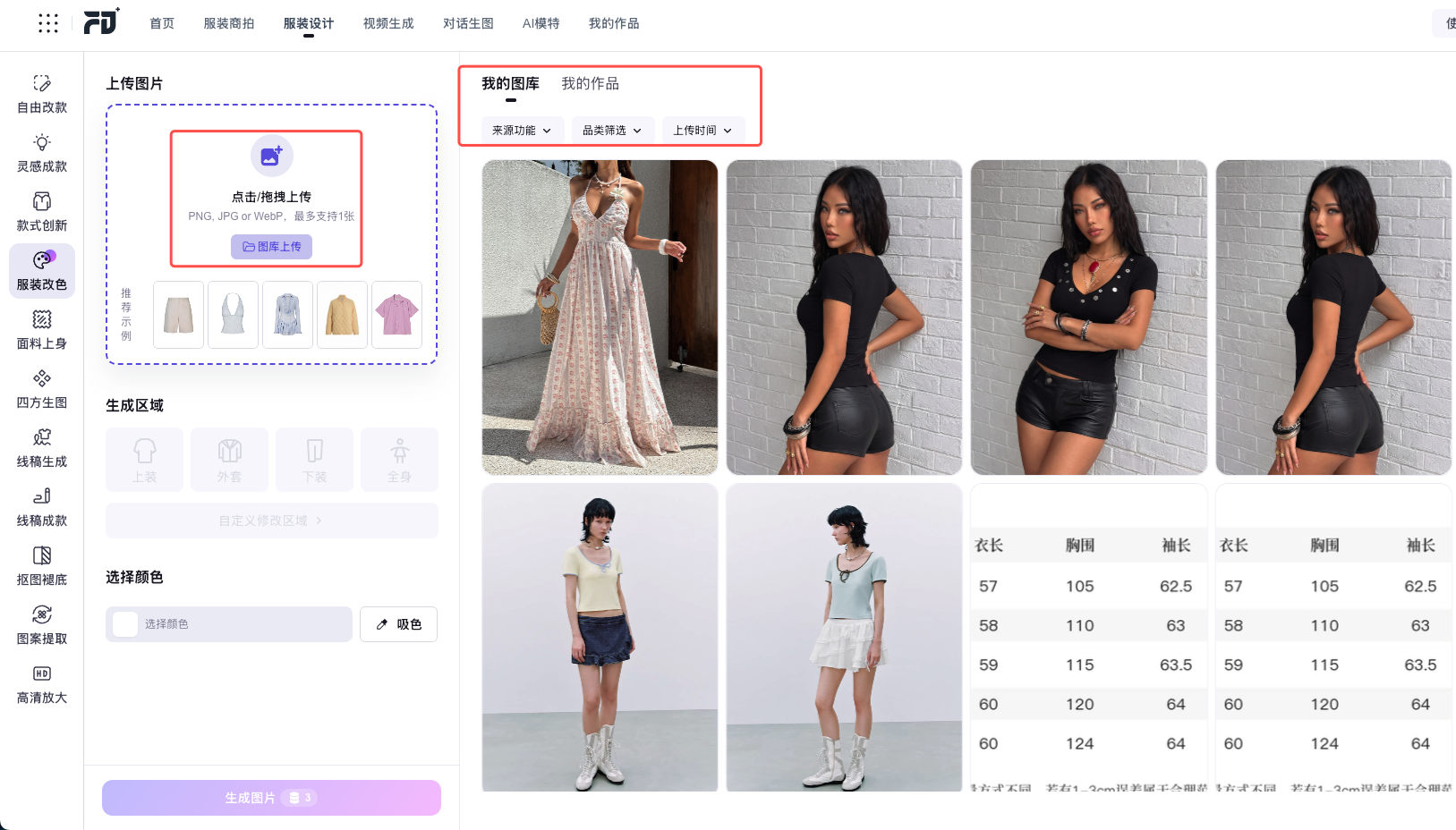
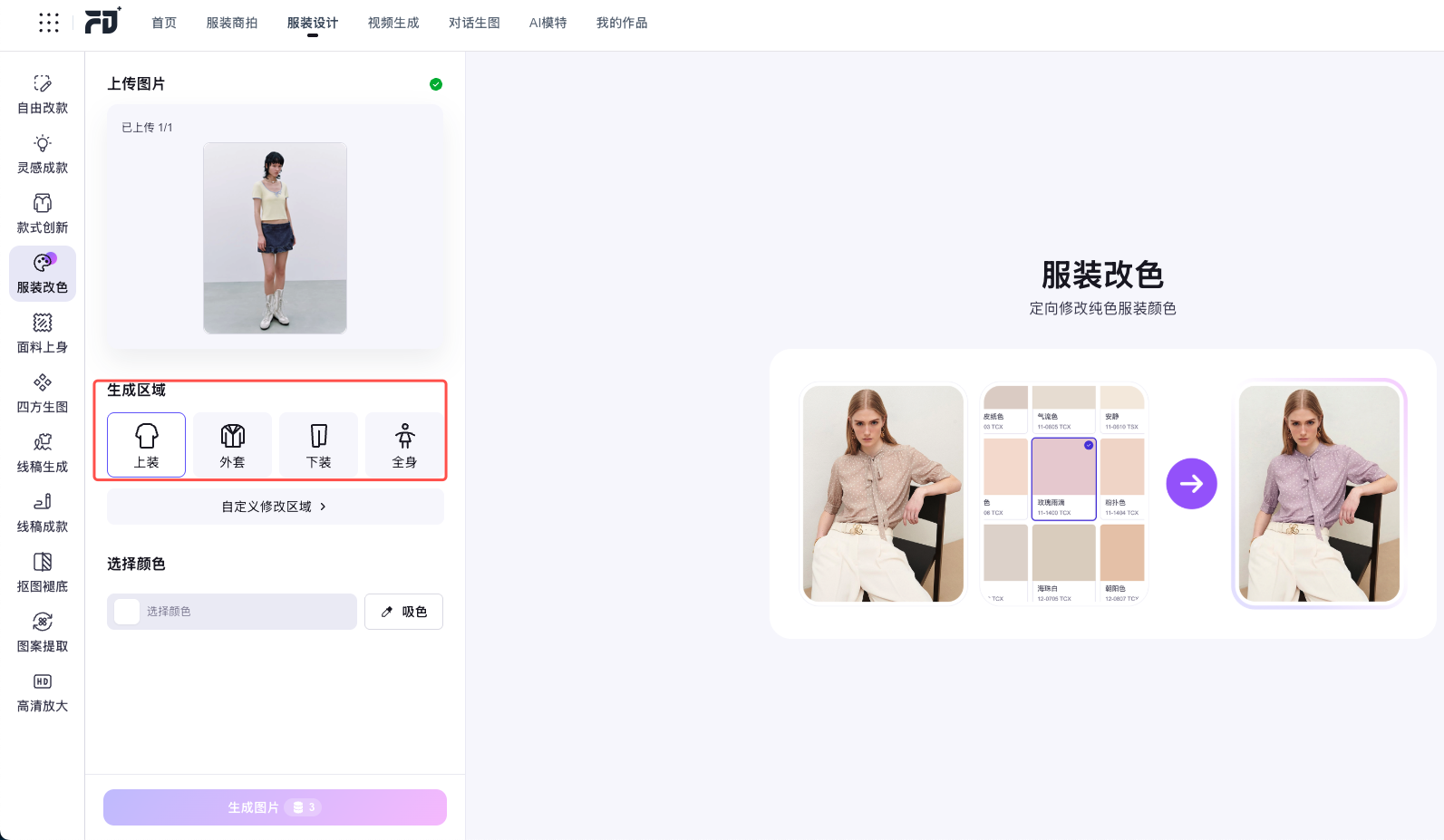
步骤三:选择需要修改的款式位置
● 目前FD+支持选择需要修改颜色的款式位置,例如选择上装、下装或全身款式进行修改
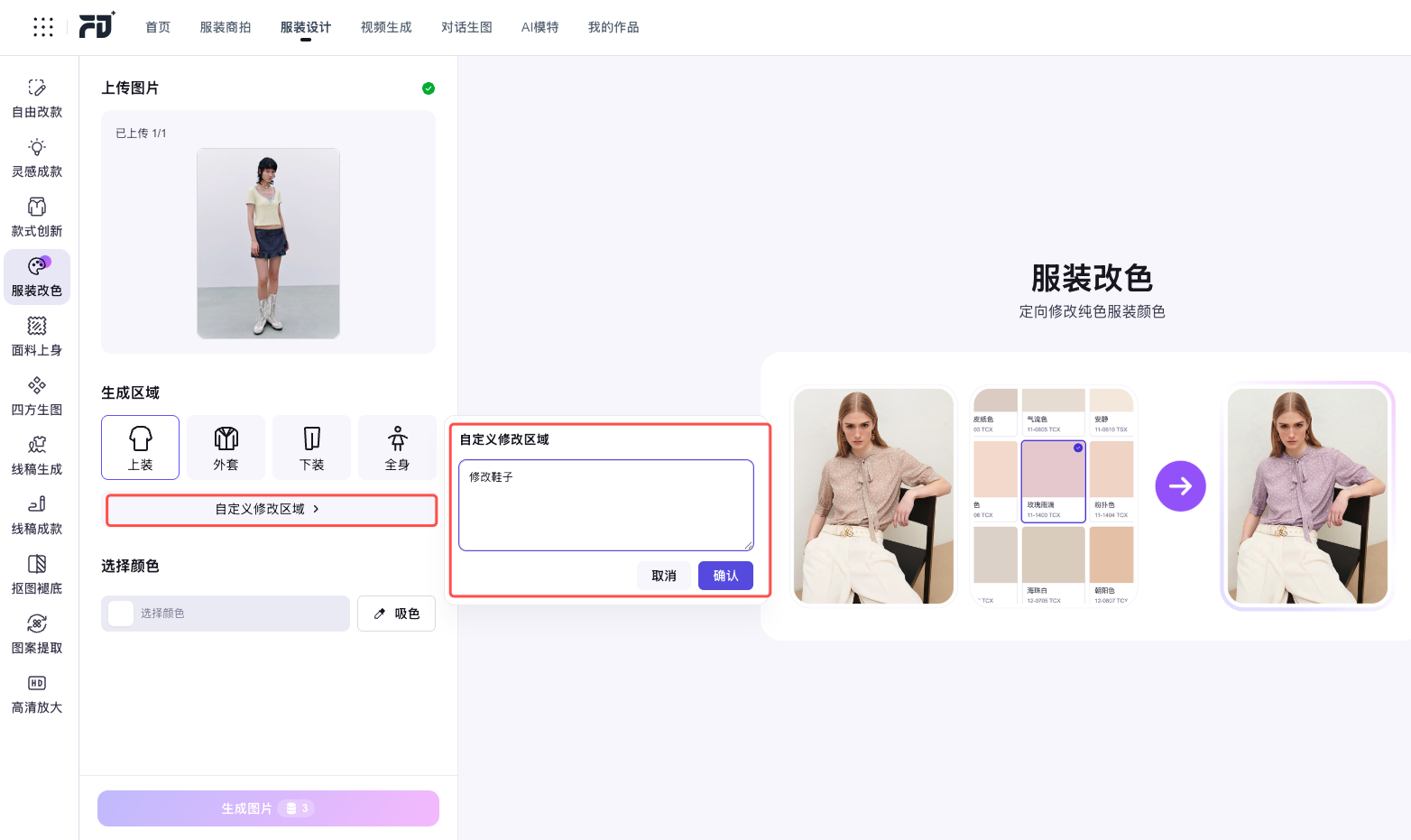
- 如果需要修改局部位置,可使用自定义修改区域功能,并输入需要修改的位置,例如:修改鞋子颜色
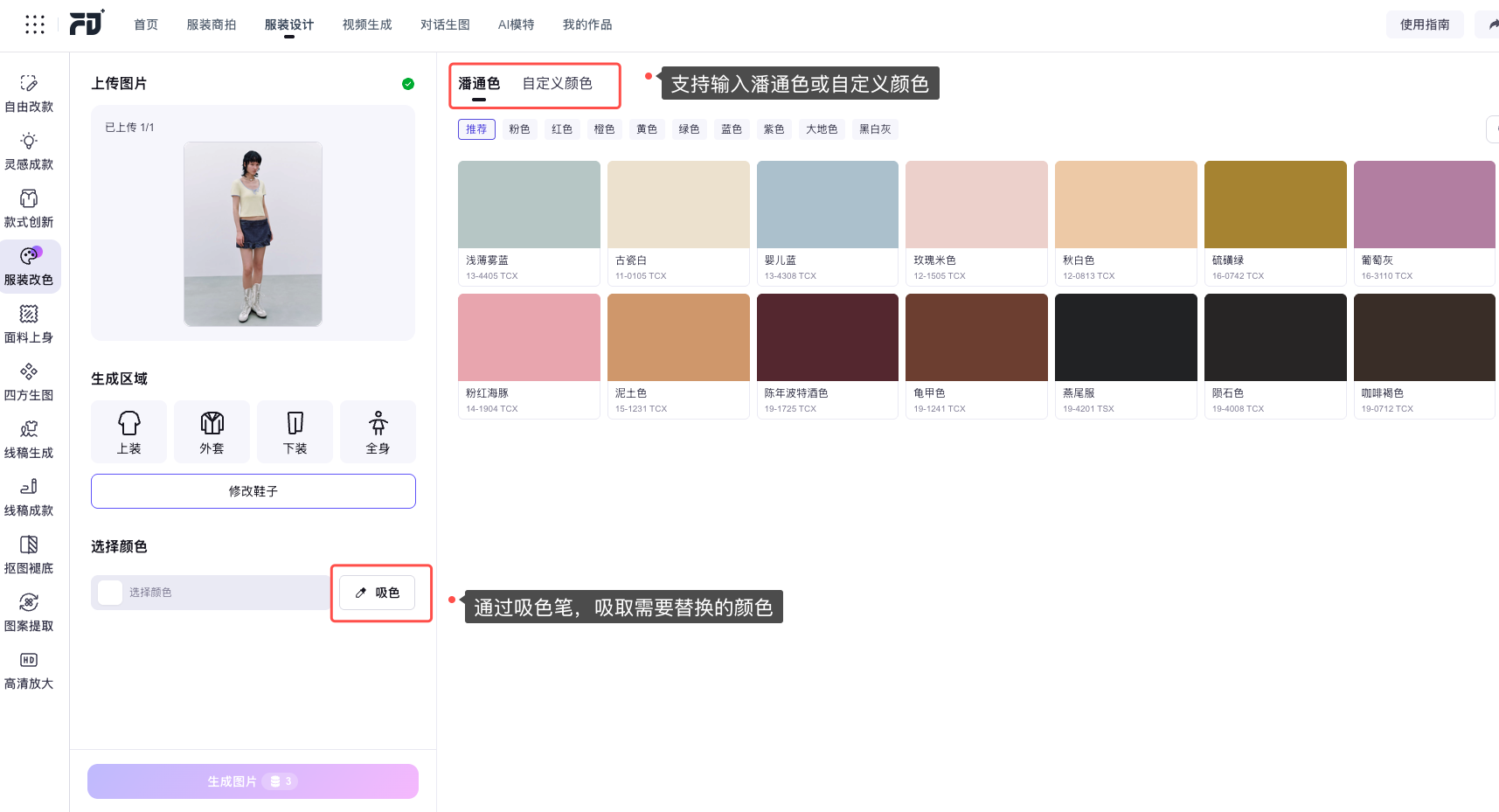
步骤四:选择需要替换的颜色
● FD+支持通过筛选潘通色,或自定义色值进行替换,同时也支持吸色笔吸取所需要替换的颜色
四、常见问题解答
Q1:为什么面料纹理看起来比例不自然?
A:可能原因:
• 面料样图拍摄距离不合适
• 纹理尺寸与服装比例不匹配
建议:
• 使用标准样卡尺寸拍摄
• 确保纹理清晰且比例接近真实面料
Q2:面料替换会改变原有颜色吗?
A:会,系统会以目标面料的颜色与纹理为主进行替换。
说明:如仅需改变颜色,建议使用「服装改色」功能。
Q3:为什么褶皱位置的面料不够真实?
A:可能原因: 原图光影较弱或褶皱结构不明显
建议:使用有明显光影层次的图片或避免完全平铺或过度曝光图片
Q4:生成效果不理想怎么办?
A:建议尝试:更换更清晰的面料图或调整款式图(选择结构更清晰的)
